UNTUK CLOSE : KLIK LINK IKLAN DI BAWAH 1 KALI AGAR MELIHAT FULL ARTIKEL ^^


Tampilkan postingan dengan label Panduan CorelDraw. Tampilkan semua postingan

Minggu, 31 Maret 2013

Cara Mendesain Baju Kaos Di CorelDraw (eghooy main blog)

lanjut lagi kali ini kite belajar Cara Mendesain Kaos Di CorelDraw (eghooy main blog) langsung aja ya sob simak

Langkah 1
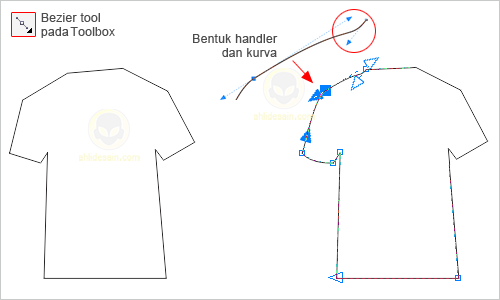
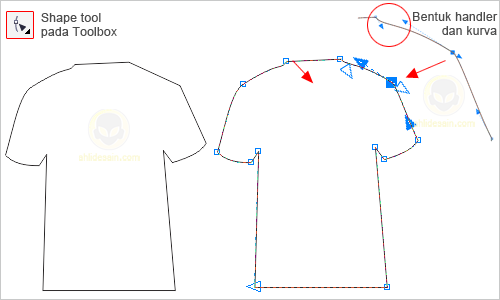
Klik bezier tool, dan buat objek kurva seperti gambar di bawah. Pertama buatlah garis yang saling berhubungan berbentuk kaos ( bentuk dasar, mirip kaos saja dulu ) menggunakan bezier tool. Buat melangkung seperti kurva bagian-bagian kaos dengan Shape tool. Klik shape tool pada toolbox, lalu klik di bagian yang akan dilengkungkan misalnya bagian lengan kaos, klik kanan dan pilih convert line to curve. Klik dan geser tanda panah ( handle curve ) yang muncul sehingga mendapatkan lengkungan yang diinginkan.
Membuat Desain Kaos dengan CorelDraw
Langkah 2
Sekarang bagian kerah dan lengan bawah kaos yang kita lengkungkan dengan tool dan cara yang sama. Gunakan make node smooth untuk menghaluskan sambungan di lengan baju.
Membuat Desain Kaos dengan CorelDrawLangkah 3
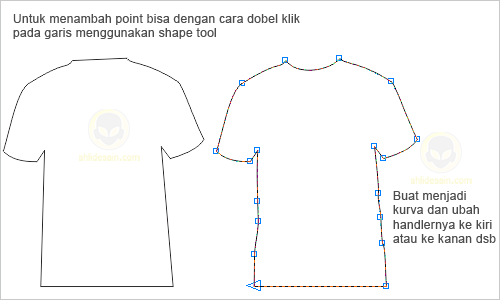
Buat lekukan bagian bawah kaos, samping kanan dan kiri. Sebelumnya tambahkan dulu 2 node sebelah kiri dan 1 node sebelah kanan kaos. Lalu lekukan dengan cara yang sama menggunakan convert line to curve. Beri warna sesuai keinginan sobat.
Membuat Desain Kaos dengan CorelDrawLangkah 4
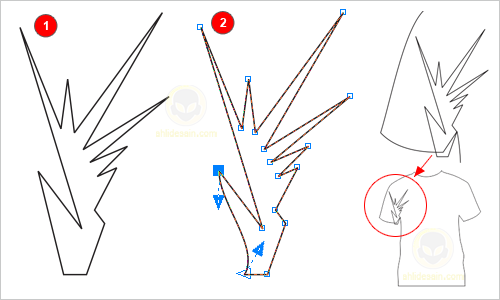
Selanjutnya kita buat kurva untuk dijadikan sebagai lipatan kaos agar lebih menarik dan hidup. buat sembarang kurva seperti gambar di bawah, lalu lekukan bagian-bagian kurva dengan cara yang sama pula dengan langkah sebelumnya.Membuat Desain Kaos dengan CorelDraw
Langkah 5
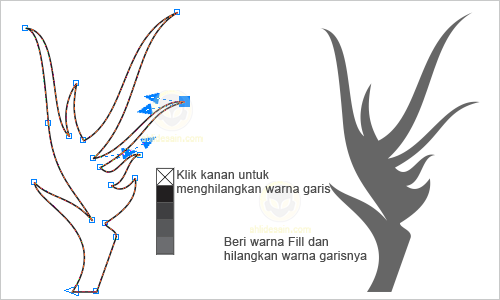
Jika seluruh kurva sudah membentuk lengkungan yang diinginkan, beri warna kurva dengan warna yang lebih tua dari warna kaos dan hilangkan garis pada kurva, klik line tool pada toolbox–>klik tanda silang.Membuat Desain Kaos dengan CorelDraw
Langkah 6
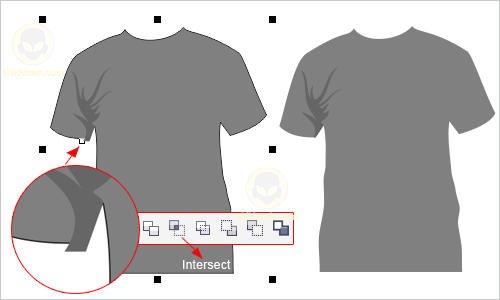
Letakan kurva tersebut di lengan kanan sebagai lipatan kaos. Agar objek bayangan ini yang berada diluar garis kaos hilang atau sesuai dengan bentuk kaos, gunakan instersect dan hapus aslinya.
Membuat Desain Kaos dengan CorelDrawLangkah 7
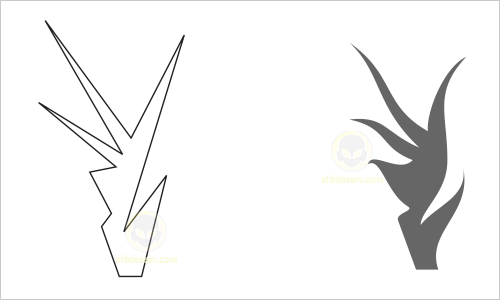
Buat lagi lipatan kaos, tangan sebelah kiri dengan cara seperti tadi pada langkah 2 dan langkah 5.
Membuat Desain Kaos dengan CorelDraw
Langkah 8
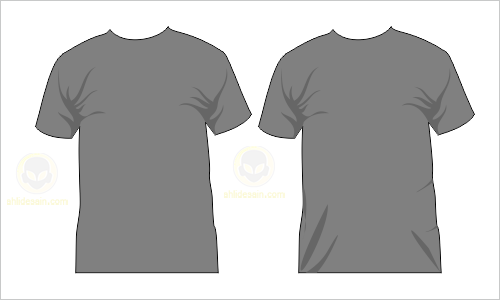
Buat 5 buah kurva berbentuk seperti daun bambu, letakkan kurva-kurva tersebut seperti ini:
Membuat Desain Kaos dengan CorelDrawLangkah 9
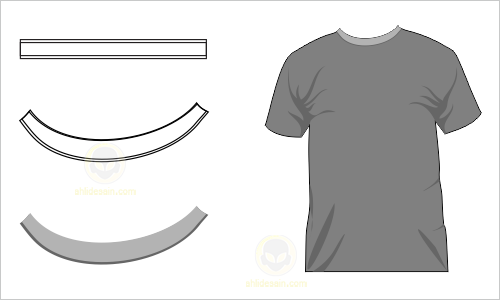
Buat dua persegi panjang yang saling menimpa menggunakan bezier tool kemudian lengkungkan dengan convert line to curve. Sesuaikan dengan lengkungan kaos bagian leher seperti gambar di bawah, sekali lagi jika ada objek ini ada yang berada di luar garis kaos gunakan intersect dan hapus aslinya. Beri warna yang lebih muda dari warna kaos seperti ini:
Membuat Desain Kaos dengan CorelDrawLangkah 10
Terakhir pasang desain yang Anda buat atau desain yang sudah ada seperti vertor floral desain yang telah saya berikan di sini. Misalnya desainnya seperti ini:

Membuat Desain Kaos dengan CorelDrawLangkah 11
Letakkan di mana saja sobat mau, misalnya diletakkan di tengah. Perkecil ukuran atau sesuaikan dengan desain kaos selanjutnya pindahkan sesuai dengan letak yang Anda mau menggunakan pick tool.
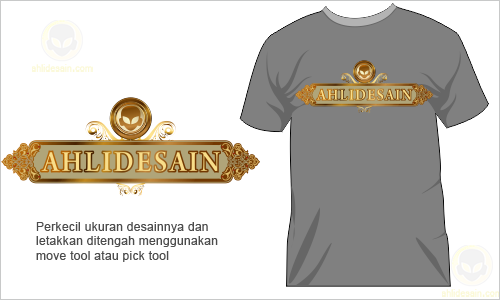
Membuat Desain Kaos dengan CorelDraw

Semoga Bermanfaat :)

Cara Membuat Logo SCTV Di CorelDraw (eghooy mian blog)

Lanjutt Kali ini masih dengan menggunakan CorelDRAW,saya akan membuat Logo Salah satu stasiun TV Swasta di tanah air yaitu logo SCTV. langsung simak aja ya sob :)

Langkah-langkahnya

1. Buka aplikasi CorelDraw --> new
2. Gunakan icon teks tool atau tekan tombol [F8]
    buat seperti ini :


   Untuk huruf S gunakan Font = Arial Black , ukuran = 24,8 pt
   Untuk huruf C gunakan Font = Tw Chen MT Condensed , ukuran = 26,3 pt
   Untuk huruf T,V gunakan Font = Arial Black , ukuran = 24 pt


3. Setelah itu warnai dengan Color Tool di sebelah kanan, jika belum muncul maka kalian aktifkan dengan
    Masuk ke menu Utama di atas Window --> Color Palettes --> Default CMYK Palette.
    Cara Mewarnai: Pilih Pick Tool di tool box sebelah kiri, Klik kiri Huruf yang akan diwarnai, klik warna
    NB: Pilih Warna "Blue Sky".
    Lihat gambar :

4. Sekarang tinggal menyelaraskan, Pakai pick tool dan atur seperti ini :
5. Buat Lingkaran dengan Elipse Tool atau tekan [F7]
    NB: Waktu membuat lingkaran tahan tombol [Shift] + [Ctrl]
    Atur sehingga seperti ini :
6. Gunakan PickTool lalu klik lingkaran yang kamu buat
    Selanjutnya cari fill tool pilih Fountain Fill Dialog atau tekan [F11]
7.Muncul dialog seperti ini, seting seperti gambar

Setelah itu tekan "OK"

8. Setelah itu cari Outline tool dan pilih No Outline

Yup hasilnya adalah...


Jadilah logo SCTV
Semoga Bermanfaat :)

Cara Membuat Logo Gas Negara Menggunakan CorelDraw (eghooy main blog)

Lanjutt kali ini ane akan memberikan Cara Membuat Logo Gas Negara Menggunakan CorelDraw (eghooy main blog)
Oke langsung aja kita liat caranya:

1.Buka program Corel Draw di komputer anda.Setelah itu buka file baru dengan ukuran 800*600 pixel.Tampak seperti gambar dibawah ini.


2.Setelah anda buat file baru selanjutnya anda import logo gas Negara dan letakkan disebelah lembar kerja anda,hal ini dimaksudkan sebagai contoh agar anda gampang untuk membuatnya.
3.Langkah berikutnya anda membuat elip atau dengan menekan F7.Setelah anda membuat elip anda copy elip tersebut dengan cara klik kanan pd gambar tersebut kemudian pilih copy.
4.setelah itu anda paste dengan klik kanan diluar elip,kemudian pilih paste dan hasil copynya akan bertumpuk.
5.Kemudian anda atur sehingga tampak seperti gambar berikut.
6.Kemudian anda seleksi kedua elip tersebut ,pilih Arrange >> Combine.setelah itu anda bikin segi empat.
7.Atur seperti gambar dibawah.
8.Kemudian anda seleksi semua atau tekan ctrl + A.Setelah itu pilih menu Arrange  >> Shaping >> trim. Hasilnya tampak sebagai berikut.setelah itu hapus object persegi panjang.
9.Kemudian anda duplikat dan atur seperti gambar berikut.
10.Buat object segiempat dan atur seperti gambar berikut.
11.Seleksi semua onject pilih menu Arrange >> Shaping >> trim.Sehingga hasilnya seperti berikut.
12.Seleksi 2object ,kemudian pilih menu Arrange >> Combine kemudian warnai biru.Hasilnya tampak sebagai berikut.Setelah itu bikin object yang sama,langkahnya sama seperti sebelumnya bedanya sekarang menghadap ke kiri.
13.Setelah jadi satu,kemudian anda duplikat sehingga tampak sbgai berikut.Jangan lupa Arrange >> Combine kemudian pilih warna biru.
14.Kemudian anda bikin 2elips atur seperti gambar berikut.Seperti biasa anda pilih menu Arrange >> Combine untuk menggabung object menjadi satu.
15.Setelah jadi anda buat object segilima ,kemudian atur kira2 seperti berikut.
16.Kemudian anda seleksi object elip dan segilima, pilih menu Arrange >> Shaping >> Trim.Setelah itu anda hapus segilima.setelah itu anda seleksi hasil potongan tersebut tekan CTRL + K kemudian anda kasih warna hijau dan biru,setelah itu anda geser kira2 seperti berikut.
17.Langkah berikutnya anda ketik Gas Negara,pilih font arrial.Untuk huruf G anda seleksi kemudian pilih warna merah.
Oke, Semoga Bermanfaat :)

Cara Membuat Logo Trans TV Di CorelDraw (eghooy main blog)

Selamat sore bro/sist kali ini saya akan memberikan tutorial Cara Membuat Logo Trans TV Di Corel Draw langsung simak aja ya bro :)


1. Siapkan Corel Draw Anda (Saya menggunakan Corel Draw x3, untuk versi diatas, silahkan menyesuaikan saja...)

2. cari dan pilih "basic Shape Tools"


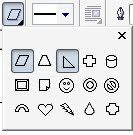
3. pilih jajar genjang lalu buat di lembar kerja anda, namun sebelum itu ganti dulu jajar genjangnya menjadi segitiga.


4. Buatlah segitiga sama sisi di lembar kerja anda.


5. Putar segitiga tersebut (pilih "pick Tool" klik ditengah object, lalu putar)


6. Duplikatkan segitiga tersebut.


7. Block kedua segitiga

8. klik "trim"

9. Buang segitiga bagian atas (Hasil potongannya)

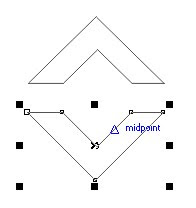
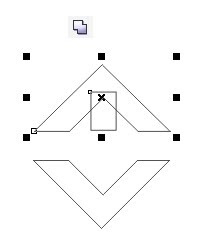
10. Duplicate segitiga bawah lalu putar hingga posisi nya menjadi seperti ini


11. Buatlah "rectangle" tool disegitiga atas lalu klik "weld"


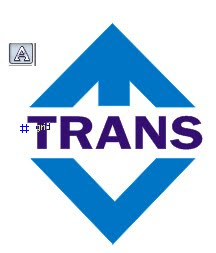
12. Klik Text tool, dan Atur segitiga tadi dan teks nya hingga berada di tengah seperti ini


Selesai, selamat mencoba...

Selasa, 30 Oktober 2012

Cara Membuat Brosur Di CorelDraw (eghooy main blog)

Langsung saja kali ini kita akan membuat brosur sederhana, tema nya tentang kue.
1. Buka corel draw (untuk file *.cdr pada tutorial ini saya simpan pada versi X3). tak masalah jika anda masih menggunakan versi dibawahnya, anda bisa membuat desain sendiri dengan mengikuti langkah-langkahnya, tanpa harus download hasil file *.cdr nya.
2. Sebelum membuat desain, atur dahulu ukuran halaman yang digunakan yaitu 30cm x 20 cm
3. buatlah kotak dengan "rectangle tool". untuk pertama kali membuatnya, buatlah dengan ukuran sembarang, kemudian kita atur lagi melalui property bar.


4. Kemudian beri warna dasar untuk background, terserah warna apa yang anda sukai.
5. Selanjutnya buatlah kotak dengan ukuran agak kecil, tempatkan pada sudut kanan atas, nanti kita akan buat sedikit desain dengan bantual kotak ini, lihat gambar dibawah:


6. Supaya gambar kotak tersebut dapat kita modifikasi menjadi bentuk yang lain, klik kanan pada kotak tersebut, kemudian pilih "convert to curves":


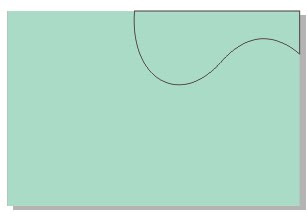
7. Setelah itu anda dapat mengubah bentuk gambar dengan "shape tool" ambil di tool box, biasanya letaknya dibawah pick tool. Misalnya menjadi bentuk seperti ini:


8. Kemudian, bisa kita ubah menjadi bentuk lengkung sesuai kreasi anda, caranya klik kanan pada garis yang akan dibuat lengkung dengan "shape tool" kemudian pilih "to curve"


9. Setelah itu anda bisa membuat bentuk lengkung misalnya seperti gambar berikut ini, caranya anda klik pada garisnya dengan shape tool, kemudian tarik kearah mana lengkungan yang anda inginkan.


10. Atur garis yang lain menjadi seperti ini:


11. Kemudian berilah warna yang sesuai, misalnya saja saya beri warna hijau. Tambahkan sedikit desain baru, kita gunakan tool yang lain, kali ini menggunakan "bezier tool"


12. Penggunaan bezier tool. adalah dengan klik pada suatu titik, kemudian klik pada titik yang lain dan seterusnya, kembali klik pada titik awal jika anda menginginkan sebuah bangun tertutup. Dalam contoh ini kita buat saja seperti ini:


13. Kemudian atur menggunakan shape tool menjadi bentuk sperti ini:


14. Setelah itu beri warna yang berbeda, misalnya saja warna orange. Maka otomatis akan menutupi desain yang sebelumnya tadi, pindah ke belakang satu layer, caranya tekan tombol "Ctrl+Page Down". sehingga tampak seperti ini:


15. Selanjutnya kita akan memasukkan gambar kue, ke desain tadi, siapkan gambar yang sesuai, dengan ukuran kira-kira lebih besar sedikit:


16. Supaya memiliki kesan yang lebih bagus, atur transparansinya dengan transparency tool:


17. pilih mode transparan yang sesuai, misal linear


18. Lihat hasilnya:


19. Ok setelah itu kita kan memasukkan gambar yang sudah kita atur transparansinya ke dalam desain berwarna hijau. Klik gambar yanga akan dimasukkan (gambar kue transparan), kemudian klik menu "effect", pilih "powerclip", pilih "place inside container". kemudian klik pada area desain berwarna hijau.


20. hasilnya kemungkinan seperti ini:

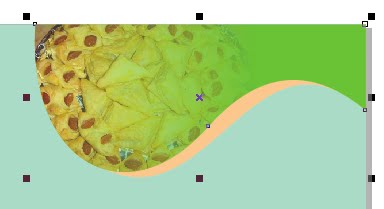
tampak lucu sekali, agak kurang bagus, karena tampak potongan gambar. untuk memperbaiki posisinya, klik menu effect-powerclip-edit content. Setelah itu atur posisinya seperti ini:


Jika dirasa sudah selesai, maka klik "finish editing object" yang berada dibagian bawah layar:


Sekarang lihat gambar berikut ini, sudah lebih cantik daripada yang pertama tadi kan setelah kita dandani?


21. Tambahkan desan untuk bagian bawah


22. Kemudian mulailah mengisi konten apa saja yang akan dimasukkan


23. Anda bisa lengkapi dengan isi yang lain, sesuai kebutuhan dan konsep yang anda miliki